Selasa, 26 Juli 2016

Cara Download Pokemon Go di Indonesia

Siapa yang tidak tahu Pokemon? Selain karena gameplay denganbattle yang seru, monster-monster lucu seperti Pikachu yang keluar dari bola monster sukses memikat anak-anak hingga orang dewasa. Maka tak heran jika kemudian banyak bermunculan game-game Pokemon di Android.
Salah satu game Pokémon yang banyak dinantikan beberapa tahun terakhir ini adalah Pokemon GO. Guna meyakinkan fans Pokemon, game Pokemon Go yang dikembangkan oleh Nianticini mulai memasuki tahap uji coba. Banyak orang kemudian mencari Cara Download Pokemon Go dan memainkannya. Setelah berbulan-bulan menanti, kini kamu pun sudah bisa download Pokemon Go dan memainkannya! Jalantikus juga sudah punya Panduan Lengkap dan Cara Memainkan Pokemon GO, lho!

Pokemon GO Sudah Bisa Dimainkan!


Meski belum ada kabar pasti dari Niantic mengenai kabar kapan Pokemon GO akan rilis di Indonesia, namun saat ini Pokemon GO sudah bisa dimainkan oleh beberapa orang beruntung yang terdaftar di field test dan mereka-mereka yang berada di Amerika, Australia dan New Zealand. Gamer lain di luar negara-negara tersebut di atas tapi ingin memainkan Pokemon GO harus download Pokemon GO lewat file APK (caranya ada di bawah,scroll saja). Kira-kira, bagaimana ya keseruan memainkan game Pokemon GO di smartphone?

Cara Memainkan Game Pokemon GO di Smartphone

Dengan diadakannya test field game Pokemon GO ini, kita bisa tahu apa saja yang dibutuhkan untuk memainkan Pokemon GO di smartphone. Untuk bisa memainkan Pokemon GO, yang kamu butuhkan adalah smartphoneAndroid minimal KitKat 4.4 atau minimal iPhone 5 dengan iOS 8.2. Selanjutnya, kamu butuh akun Gmailuntuk bisa memainkan Pokemon GO. Wajar saja jika Pokemon GO membutuhkan akun Gmail, soalnya game ini digawangi oleh salah satu orang yang menjadi pencetus Google Earth.
Untuk urusan gameplay, Pokemon GO akan mengharuskan kamu untuk menjelajahi lingkungan sekitar agar bisa menemukan dan menangkap Pokémon. Menariknya Pokémon yang akan kamu tangkap itu hanya hanya bisa dipantau melalui layar smartphone berkat teknologi Augmented Reality yang dibawa game ini. Pokémon akan muncul di lingkungan yang sesuai tipe mereka, misalnya Pokémon tipe air hanya muncul di dekat kolam, dan tempat yang penuh air lainnya.
Saat kamu berada di lingkungan asli Pokémon tertentu, smartphone kamu akan bergetar sebagai tanda bahwa ada Pokémon di sekitar kamu. Dan kamu bisa langsung menggunakan layar smartphone sebagai sarana untuk melemparkan Master Ball. Kebayang kan serunya memainkan Pokemon GO!?

Cara Download Pokemon GO di Indonesia

Begitu mengetahui Pokemon GO sudah bisa dimainkan, Jaka berusaha mencari file apk Pokemon GO untuk mencobanya. Sampai akhirnya ketemu website untuk download Pokemon GO versi apk dan sukses menginstalnya! Berikut adalah cara untuk download Pokemon GO dan mulai memainkannya!
  • Download APK Pokemon Go.
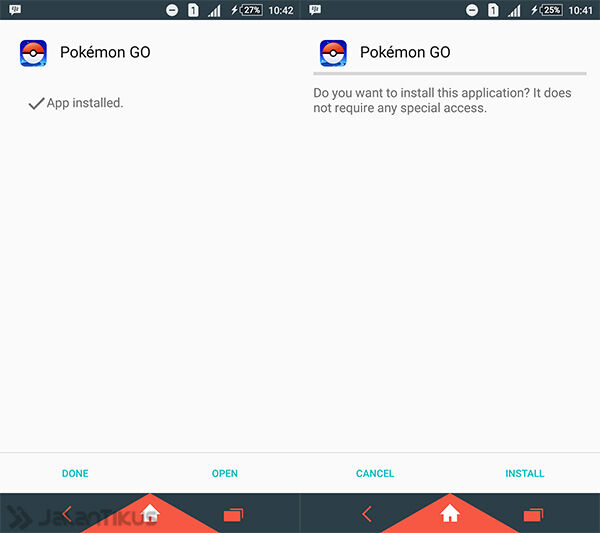
  • Setelah ter-download, install Pokemon GO di Android.cara-install-pokemon-go-di-android-1
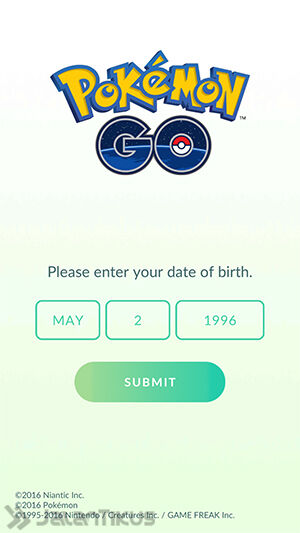
  • Tentukan tanggal lahir kamu.cara-install-pokemon-go-di-android-2
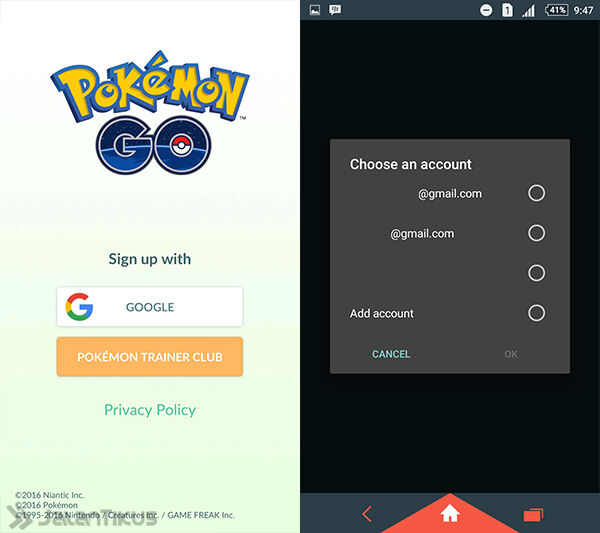
  • Pilih akun, di sini Jaka menggunakan akun Google.cara-install-pokemon-go-di-android-3
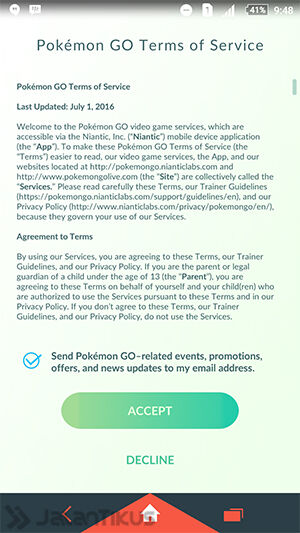
  • Klik Accept pada bagian Terms of Service.cara-install-pokemon-go-di-android-4
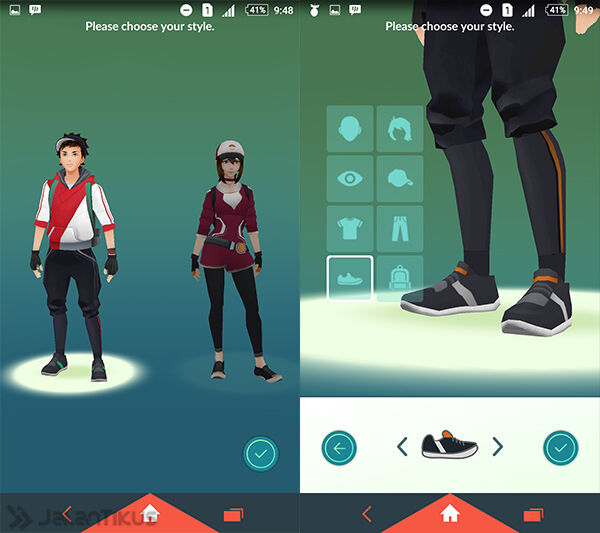
  • Tentukan karakter kamu.cara-install-pokemon-go-di-android-5
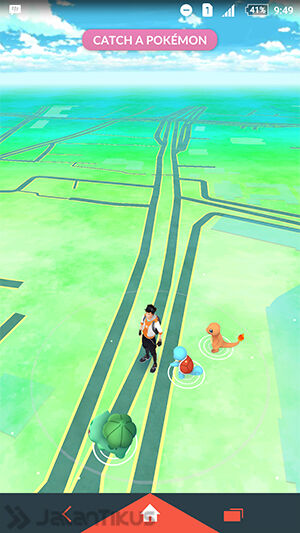
  • Jika sudah, secara otomatis kamu sudah bisa main game Pokemon GO langsung dari smartphone Android.cara-install-pokemon-go-di-android-6
Itulah cara bermain Pokemon Go di Android serta cara download Pokemon Go di Indonesia. Jika kamu masih bingung, kamu bisa bertanya di kolom komentar. Selamat mencoba!

Panduan Memulai Blogger

Panduan Memulai Blogger

Untuk menggunakan Blogger, pastikan Anda memiliki browser dan sistem operasi yang kompatibel:
Browser:
  • Google Chrome
  • Safari versi 4 dan yang lebih baru
  • Firefox versi 3.6 dan yang lebih baru
  • Microsoft Edge
  • Internet Explorer versi 10 atau 11. Jika Anda mengalami masalah, coba browser lain atau matikan Tampilan Kompatibilitas.
Sistem operasi
  • Windows
  • Linux (Ubuntu)
  • Mac OSX

Panduan langkah demi langkah untuk memulai blog

Untuk mulai menggunakan Blogger, masuk dengan Akun Google Anda. Pilih untuk membuat profil Blogger atau gunakan profil Google+ Anda.
Catatan: Bila menggunakan Blogger, pastikan Anda mematuhi Kebijakan Konten Blogger dan Persyaratan Layanan.

1. Membuat blog baru

Anda dapat membuat hingga 100 blog per akun. Untuk membuat blog baru:
  1. Di kiri atas, klik Blog Baru.
  2. Pada dialog yang muncul, masukkan nama atau judul utama untuk blog Anda.
  3. Pilih alamat blog (URL). Ini akan digunakan oleh pembaca untuk melihat blog Anda.
  4. Setelah Anda memiliki nama dan alamat blog, pilih template. Klik Buat blog.
Kiat: Anda dapat menggunakan topik blog, nama, pemirsa, atau bahkan lokasi untuk memilih nama dan alamat blog.

2. Menggunakan dasbor Blogger

Untuk membuka dasbor Blogger, masuk ke Blogger
Dasbor Blogger akan mencantumkan blog Anda dengan beberapa tautan cepat di sebelah kanan.
  • Untuk mengelola blog, klik judul blog.
  • Untuk membuat entri baru, klik Entri Baru new post.
  • Untuk melihat entri Anda, klik Daftar entri post list.
  • Untuk tindakan lainnya, klik Opsi Lainnya opsi lainnya
  • Untuk melihat tampilan blog Anda, klik Lihat blog.
Di bawah daftar blog, Anda akan melihat daftar blog favorit.

3. Mengelola blog

Setelah membuat blog, Anda akan diarahkan ke dasbor blog tempat membangun dan mengelola blog.
  • Ringkasan: Anda dapat melihat kegiatan blog, berita, serta kiat dari tim Blogger, dan banyak lagi.
  • Menulis entri baru: Pada bagian kiri atas, klik Entri baru.
Anda dapat menggunakan menu di sebelah kiri untuk melihat entri, laman, komentar, statistik, mengelola penghasilan, serta kampanye, dan banyak lagi.
Untuk kembali ke dasbor Blogger, di kiri atas, klik Blog saya.

4. Melihat blog

Anda dapat melihat tampilan blog dalam dua cara.
  • Dari dasbor Blogger, klik Lihat Blog.
  • Di bagian atas dasbor blog Anda, klik Lihat Blog.
Saat Anda melihat blog, bilah navigasi akan muncul di bagian atas dengan beberapa tindakan atau opsi yang dapat Anda gunakan.
Untuk mengubah atau mengelola bilah navigasi:
  1. Buka dasbor blog Anda.
  2. Klik Tata letak.
  3. Di bawah "Bilah navigasi", di kanan bawah, klik Edit.
Catatan: Jika Anda menggunakan Tampilan Dinamis, bilah navigasi mungkin tidak muncul. Pelajari cara menggunakan template khusus dengan bilah navigasi.

5. Mendapatkan pembaruan

Untuk mendapatkan pengumuman fitur, saran, dan informasi lainnya agar bisa membantu Anda mendapatkan manfaat maksimal dari blog, daftarkan untuk menerima pembaruan email.
  1. Masuk ke Blogger.
  2. Di bagian kanan atas, Opsi opsi.
  3. Pilih Edit Setelan Pengguna.
  4. Di bawah "Notifikasi Email", centang "Pengumuman Fitur".
  5. Klik Simpan.
Untuk berhenti berlangganan, hapus centang "Pengumuman Fitur".